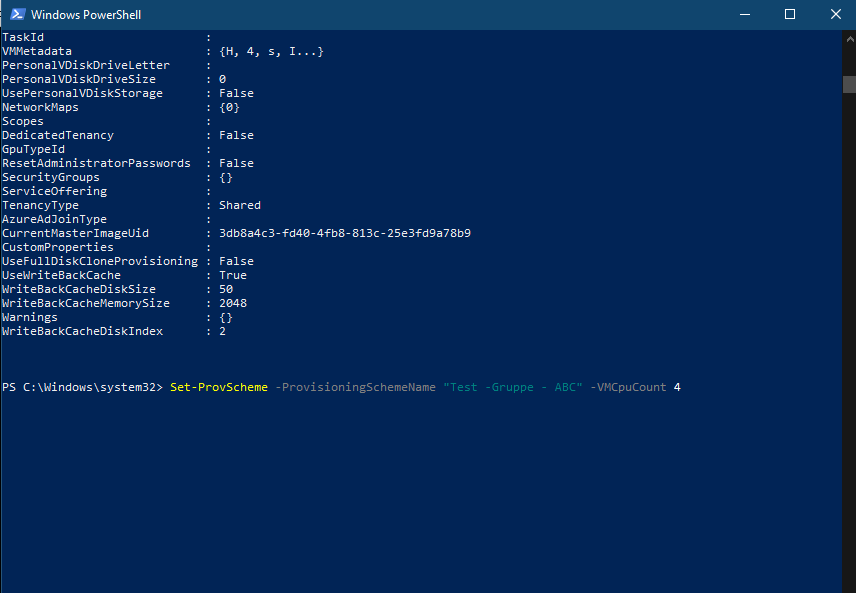
Mir ist es jetzt schon mehr als einmal passiert, dass ich beim Erstellen eines neuen Master-Images meine VM nur mit 2 vCPUs ausgestattet habe. Warum auch mehr? Es ist eine Master/Updater Maschine. Damit arbeite doch nur ich? Also wird die Maschine meist mit 2vCPUs und meist mit maximal 8 GB RAM gestartet. Soweit ist das ja eigentlich kein Problem. Wenn man aber nun für MCS einen Snapshot von der VM macht und diesen Snapshot als Basis für seinen Maschinenkatalog nimmt, hat man das Problem, dass alle Maschinen, die man ausrollt, nur mit 2 vCPUs ausgerollt werden. Denn während man den RAM noch im Wizard anpassen kann, wird die vCPU-Anzahl beim erstmaligen Klonen einer VM (Snapshot) fest im Maschinenkatalog hinterlegt.
Nun gibt es natürlich auch wieder 2 Wege dieses Problem zu lösen. Entweder ich lösche den Maschinenkatalog, passe meine VM an und erstelle einen neuen — oder ich nehme den eleganteren Weg und ändere das sogenannte ProvisioningScheme via PowerShell ab. Da ich das Problem diesmal allerdings bei einem Citrix-Cloud-Kunden hatte, musste ich vorher noch das PowerShell-SDK installieren; wie ich das gemacht habe, zeige ich euch in diesem Beitrag.
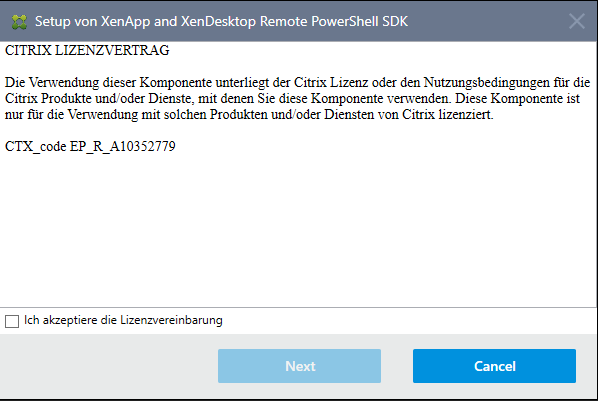
Als Erstes müsst ihr unter folgendem Link das Virtual Apps and Desktops Remote PowerShell SDK herunterladen. Wenn ihr das getan habt, könnt ihr es auf jedem aktuellen Windows-10-PC installieren. Dazu bestätigt ihr die Lizenzvereinbarung und klickt auf Next.
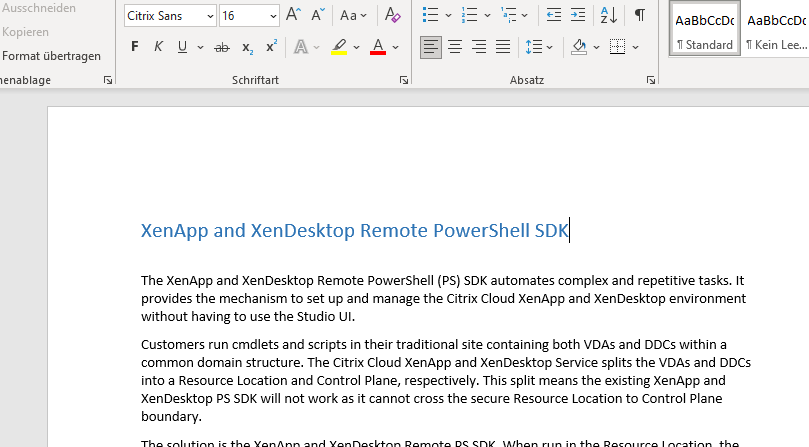
Nach erfolgreicher Installation öffnet sich ein Word-Dokument mit einer kleinen Installationsanleitung und einem HowTo.
Nachdem wir das Dokument geschlossen haben, öffnen wir eine PowerShell-Sitzung. Unser erster Befehl lädt erst einmal die Citrix-PowerShell-Module: asnp citrix*

Als nächsten Schritt müssen wir einen Citrix-Cloud-Login anstoßen. Hierzu könnt ihr den Befehl Get-XdAuthentication verwenden; aber auch jeder andere Befehl, z. B. Get-BrokerSite, löst die Anmeldung aus.
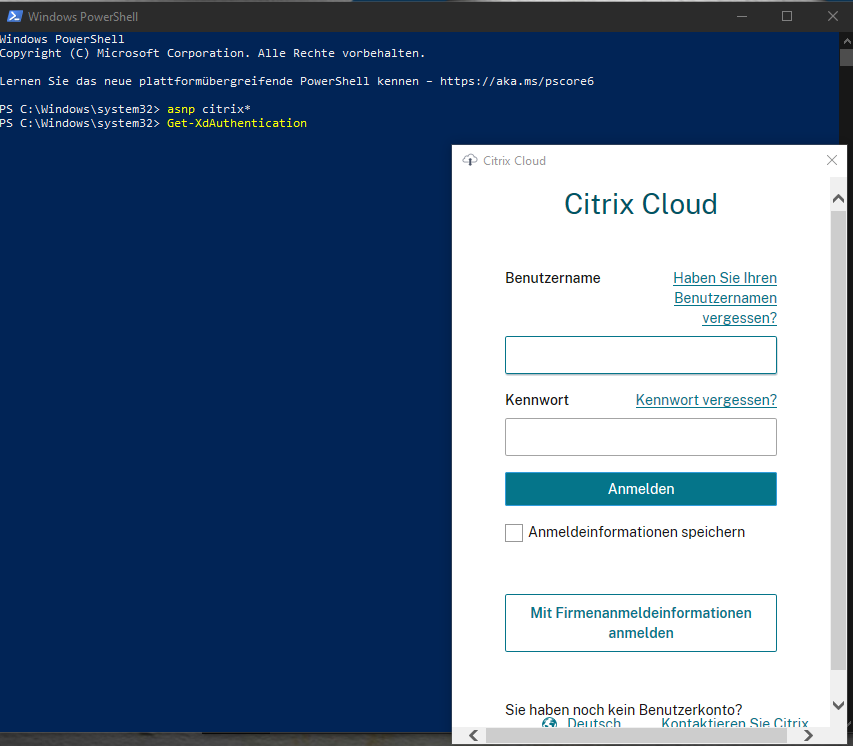
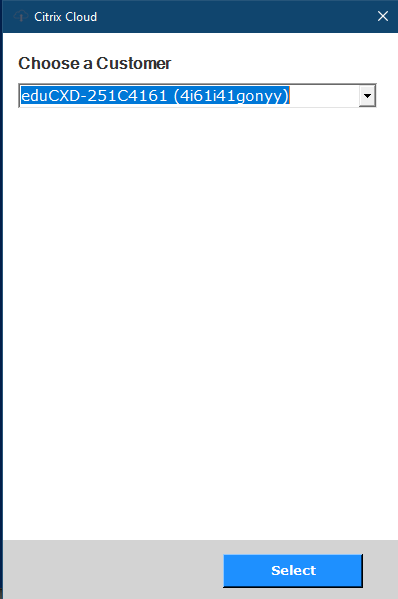
Nun wählt ihr noch den Kunden aus, für den ihr das Ganze anpassen wollt.
Nun benötigen wir die Befehle Get-ProvScheme und Set-ProvScheme. Mit dem Get-Befehl lassen wir uns erst einmal die MCS-Template-Informationen zu unseren Maschinenkatalogen anzeigen. Das ist insofern wichtig, als wir für den Set-Befehl später den ProvisioningSchemeName benötigen.
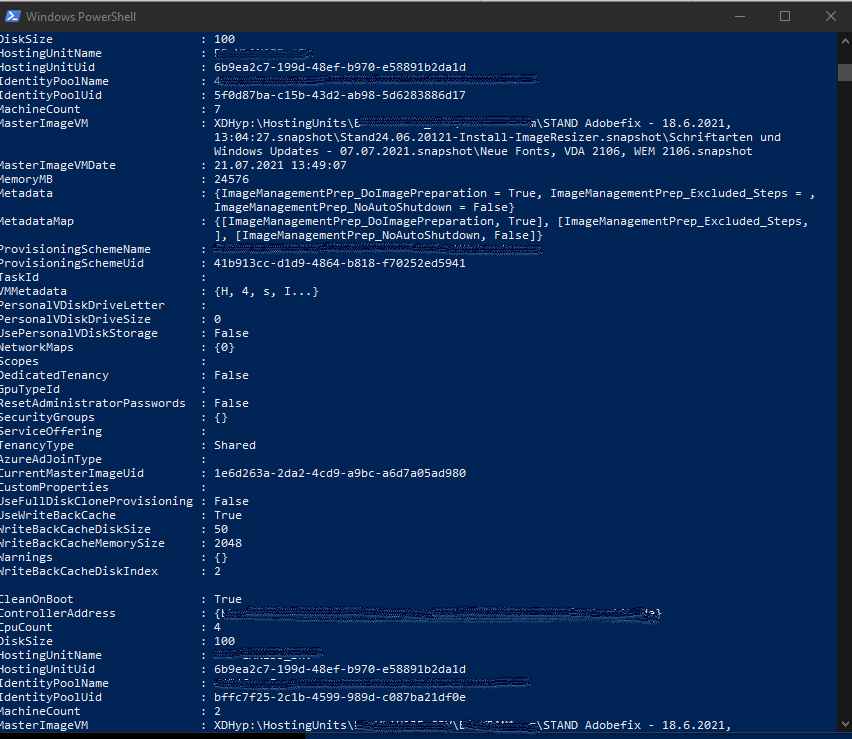
Nachdem wir nun den ProvisioningSchemeName für unseren Maschinenkatalog haben, können wir den Befehl zusammenbauen. Set-ProvScheme -ProvisioningSchemeName „Test -Gruppe – ABC “ -VMCpuCount 4

Nach dem Absetzen des Befehls kann man im Citrix Cloud Studio kontrollieren, ob die richtige vCPU-Anzahl angezeigt wird.
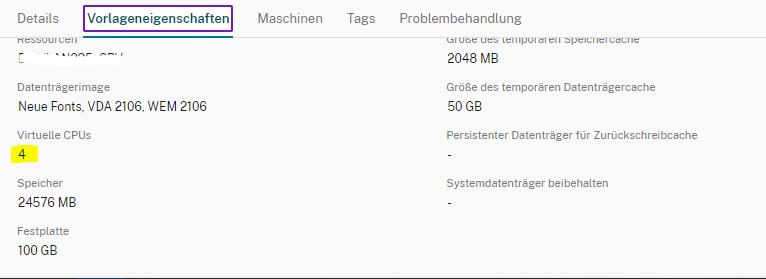
Das war es auch schon: Die nächsten Maschinen, die ihr in diesem Maschinenkatalog ausrollt, bekommen 4 vCPUs statt 2.