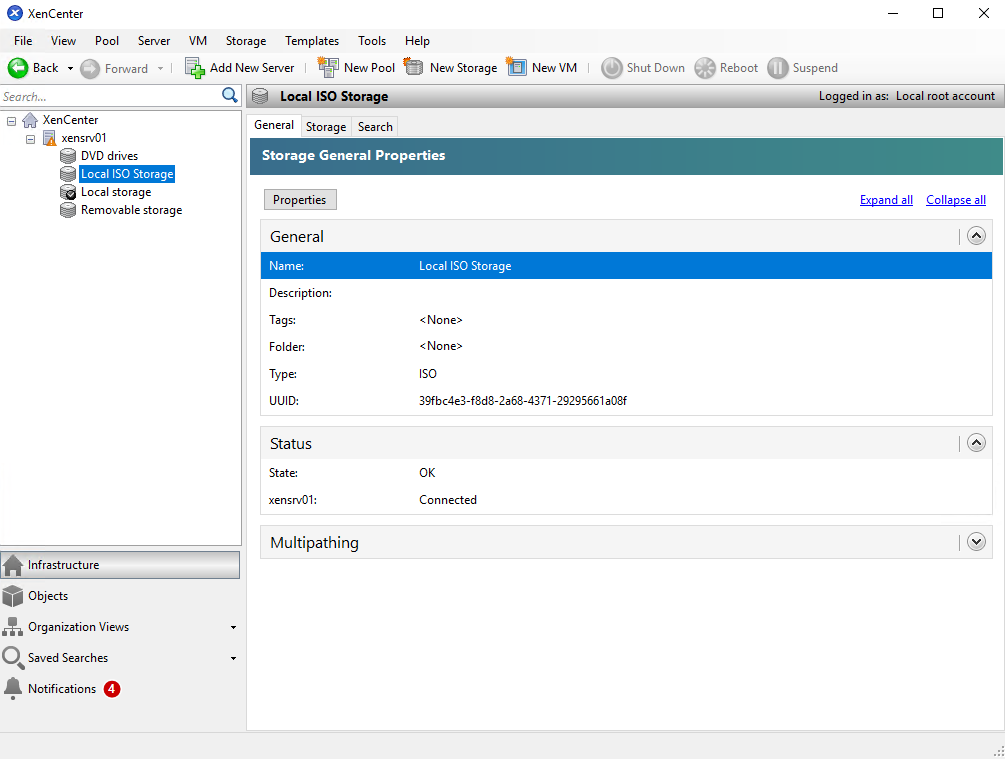
Wer so wie ich aus dem VMware-Umfeld stammt, wird sich schon häufiger über eine Unzulänglichkeit des Citrix Hypervisors geärgert haben. Es ist nämlich nicht ohne Weiteres möglich, ISO-Dateien via Dateibrowser auf den Hypervisor hochzuladen. Der von Citrix vorgesehene Weg ist die Bereitstellung eines SMB/CIFS oder NFS Share. Der Vorteil hier liegt ganz klar auf der Hand. Man kann dieses Share auf allen Hypervisoren einbinden und hat dadurch eine zentrale Verwaltbarkeit der Ressource. Jetzt kann es aber passieren, dass man im Projekt gar keinen Zugriff auf ein solches Share hat, aber trotzdem mal schnell ISO-Dateien für eine Installation bereitstellen muss. Man kann den Hypervisor mit einem kleinen Trick überlisten und im lokalen Storage einen zweiten Mountpoint einrichten, der als ISO-Library angenommen wird. Wie das genau geht, möchte ich euch jetzt zeigen.
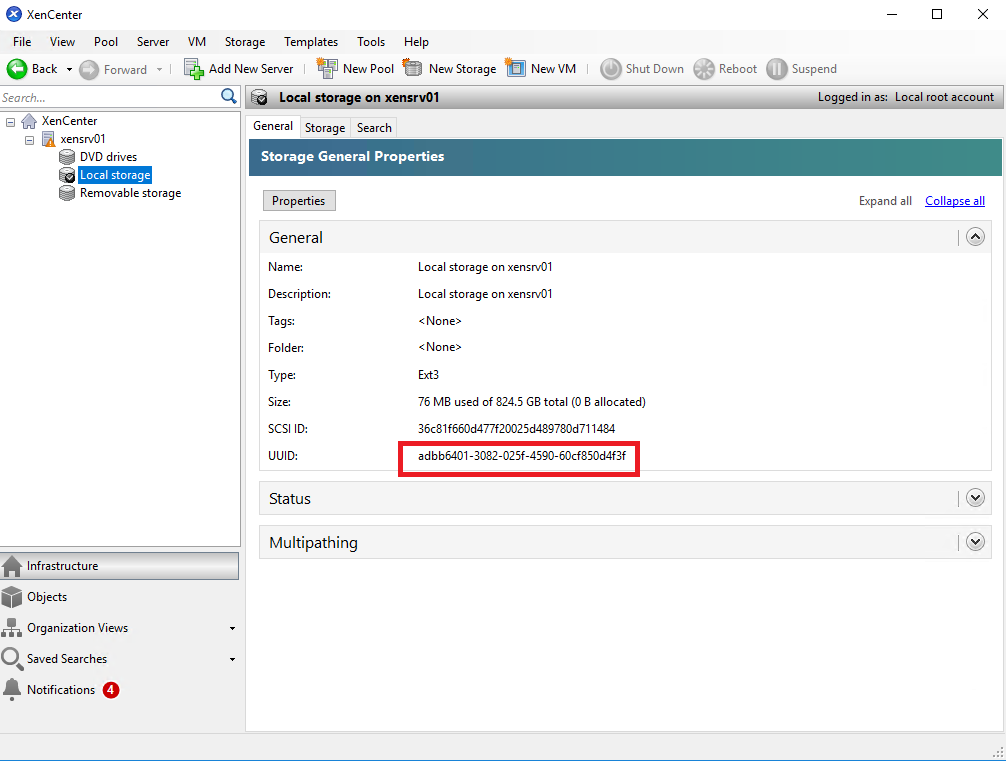
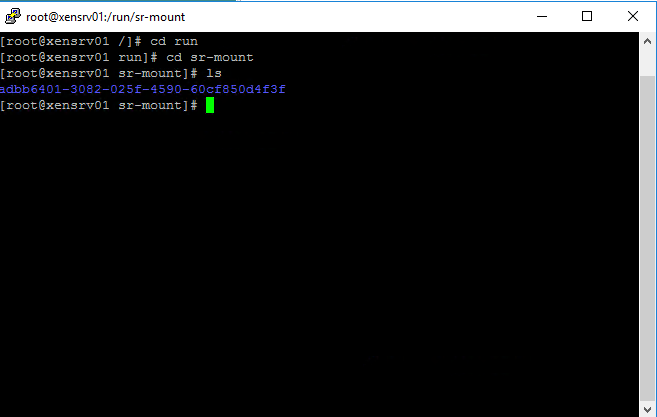
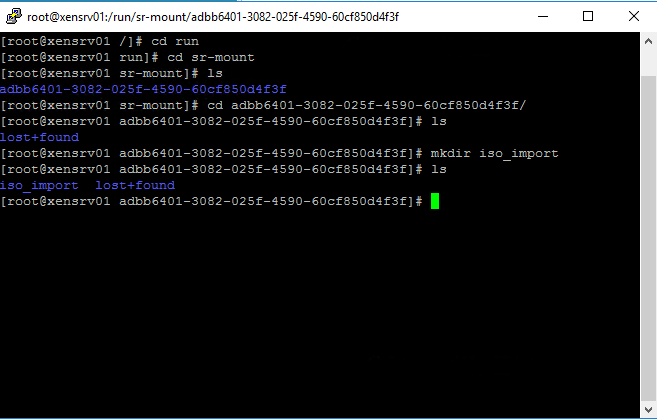
[root@xensrv01 adbb6401-3082-025f-4590-60cf850d4f3f]# cd /run/sr-mount/adbb6401-3082-025f-4590-60cf850d4f3f/
[root@xensrv01 adbb6401-3082-025f-4590-60cf850d4f3f]# mkdir iso_import
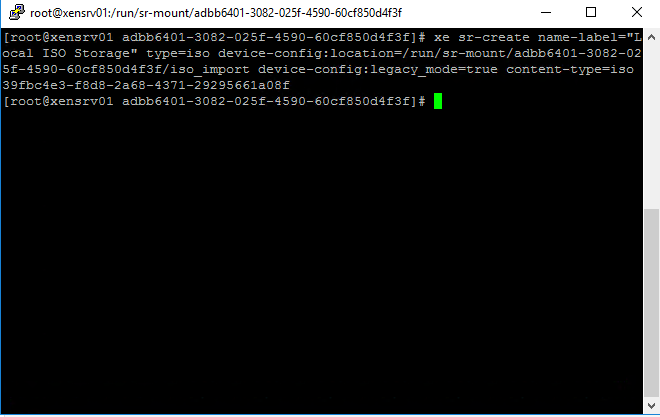
[root@xensrv01 adbb6401-3082-025f-4590-60cf850d4f3f]# xe sr-create name-label="Local ISO Storage" type=iso device-config:location=/run/sr-mount/adbb6401-3082-025f-4590-60cf850d4f3f/iso_import device-config:legacy_mode=true content-type=iso
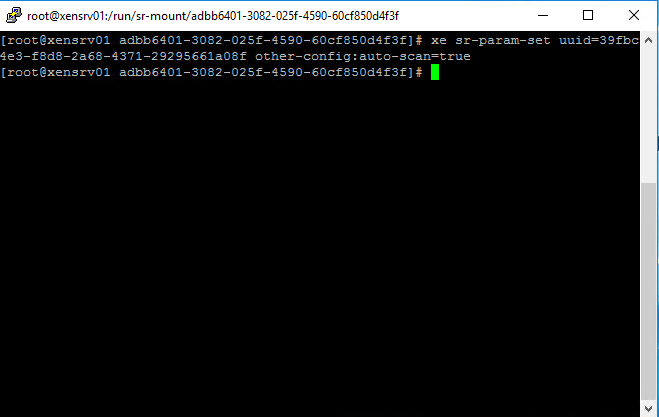
[root@xensrv01 adbb6401-3082-025f-4590-60cf850d4f3f]# xe sr-param-set uuid=800a4116-a710-7764-daef-7f2d474c88a8 other-config:auto-scan=true

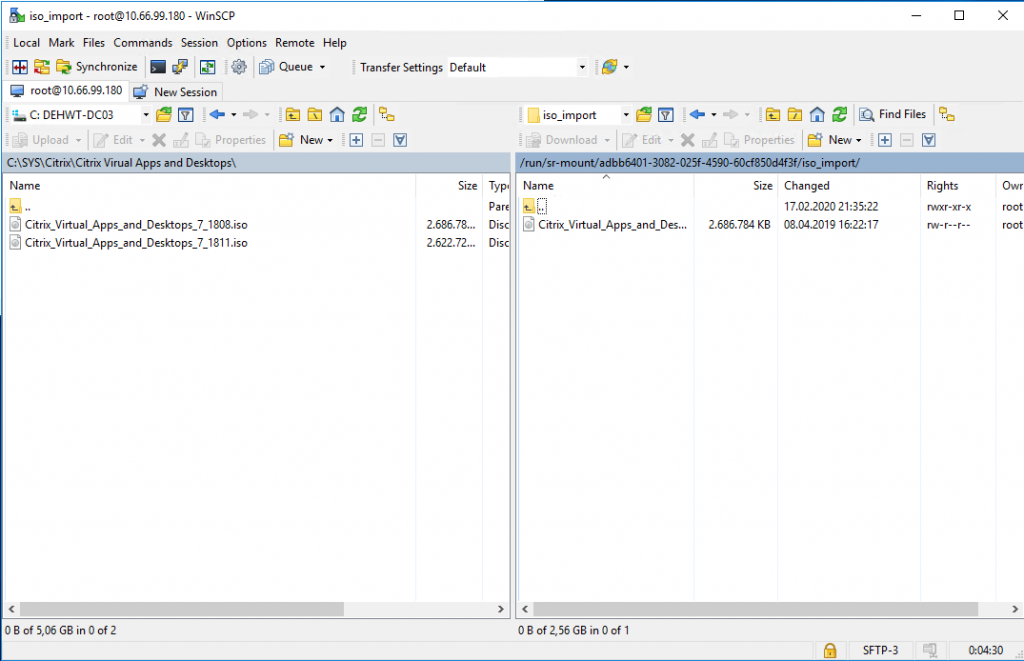
Ich finde diese Lösung ganz praktisch. Vor allem ist sie schnell eingerichtet und ermöglicht auch ohne SMB/CIFS-Freigabe das schnelle Bereitstellen von ISO-Dateien.